介绍
HTML是一种超文本标记语言,后缀为.html
标记语言是一套标记标签,即由尖括号围成的关键字,包括双标签与单标签 ##
DOCTYPE声明 doctype是document
type的缩写,H5的声明,位于文档最前端,标签之前,是网页必备的组成部分
1
1
2
3
<html>
</html> 1
2
3
4
5
6
<html>
<head>
</head>
</html> 1
2
3
4
5
6
7
8
9
<html>
<head>
</head>
<body>
11
</body>
</html><title>标签是<head>标签中唯一必须要求包含的东西
- 有利于SEO优化:搜索引擎优化,满足搜索引擎的排名需求 1
2
3<head>
<title>My page</title>
</head>
meta标记是单个标记,位于文档头部,属性定义了与文档相关联的名称/值对
name:描述网页,是名称/值对中的名称content:name属性的值所描述的内容通过该属性表示http-equiv:提供HTTP协议的相应头报文
如<meta charset="utf-8">用于声明当前使用的编码格式
属性
HTML的属性用于定义元素行为、外观、与其他元素的关系
属性名称不区分大小写,属性值对大小写敏感
适用于大部分html元素的属性
class:类属性,为html元素定义一个或多个类名id:定义元素唯一idstyle:规定元素的行内样式
标题标签
标题分类
标题通过<h1>到<h6>六类标签进行定义,1-6由大到小
1
2
3
4
5
6<h1>一级标题</h1>
<h2>二级标题</h2>
<h3>三级标题</h3>
<h4>四级标题</h4>
<h5>五级标题</h5>
<h6>六级标题</h6>h$*X快速生成h1到hX共X个标题
使用注意
确保标题标签只用于标题,而不是为了加粗加大 正确使用标题有益于SEO 重要性由h1到h6依次递减
位置设置
在标签中添加属性align="left|center|right"修改,默认居左
属性的位置位于左侧标签的尖括号内部 1
2<h1 align="center">一级标题</h1>
<h2 align="right">二级标题</h2>
段落
段落通过<p>标签定义
使用段落的意义在于利于对文字的样式和结构进行更改,不推荐将文本直接放在外面
1
2
3<body>
<P>paragraph</P>
</body><p>标签间会自动换行
如果不希望在不产生一个新段落的情况下进行换行,可以使用<br>
该标签是一种单标签,习惯使用<br />表示结束
1 | <body> |
水平线
使用<hr>在html中创建水平线,它也是一种单标签,有以下属性可以修改
- color:设置颜色 - width:设置长度 - size:设置宽度 -
align:设置对齐方式,可以选择left|right等,默认的情况是center
1
<hr color="green" width="150">
图片
使用<img>标签定义HTML中的图像,这是一个单标签 ##
属性 图片的属性如下: - src:路径,使用图片名字与地址 -
alt:规定图像的替代文本(即图片无法显示时的替换文字) -
width:规定图像宽度(px) - height:规定图像高度(px)
两者若只指定一个,则按比例放大 - title:鼠标悬停文本显示 ## 图片路径 ###
绝对路径 电脑文件存储的详细位置,从盘符开始 1
<img src="/home/tiny/CS/HTML/1.webp">
相对路径
按资源与源文件两者的相对关系,若在同一路径下可以直接用文件名访问 -
子级关系:/ - 父级关系:../ - 同级关系:./ (可以省略) 可以理解为
.往外跳一级,/往里跳一级 例:将图片保存在同级的文件夹image下
1
<img src="./image/1.webp>
网络路径
即网络上的图片地址url
超文本链接
使用<a>设置超文本链接,可以通过点击内容跳转到指定链接或文档其他位置
## 属性 -
herf:描述链接地址(包括url,邮箱,文本中的的位置等) -
target:设置超链接的跳转方式: -
_blank:从新标签页中跳转 -
_self:在当前窗口跳转(缺省) -
_parent:在父框架或父窗口中跳转 -
_top:在顶层窗口或顶层框架中跳转
默认情况下,链接以以下形式出现在浏览器中:
- 一个未访问过的链接显示为蓝色字体并带有下划线
- 访问过的链接显示为紫色并带有下划线
- 点击链接时,链接显示为红色并带有下划线
- 使用CSS可以修改效果 ## 表现 若将鼠标指针移动到网页中的某个链接上时,箭头会变为一个手
1
2
3
4
5<body>
<a href="https://cn.bing.com" target="_blank">必应</a>
<a href="./image/1.webp">图片</a>
<a href="#">空链接</a>
</body>
文本标签
<em>:着重文字<b>:粗体文字<i>:斜体字<strong>:加重语气<del>:删除线<u>:下划线<span>:无特定含义,用于配合CSS使用 注意:文本标签一般表示文本词汇,段落代表一段文本
列表
有序列表
有序列表是一列项目,使用数字进行标记,始于<ol>,每个列表项始于<li>
有序列表自动在前面添加数字标记
1 | <body> |
type属性
<ol>的属性type有以下选项:
- 1 表示列表项目用数字标号
- a 表示列表项目用小写字母标号
- A 表示列表项目用大写字母标号
- i 表示列表项目用小写罗马数字标号
- I 表示列表项目用大写罗马数字标号
start属性
定义有序列表的起始编号,默认值为1,若设置为非1时,项前编号的起始位置会改变
如start=5,表示从第五个开始编号
有序列表的嵌套
1 | <body> |
无序列表
无序列表是一个项目的列表,使用粗体圆点进行标记
无序列表始于<ul>标签,每个列表项目始于<li>标签
1
2
3
4
5<ul>
<li>aaa</li>
<li>bbb</li>
<li>ccc</li>
</ul>
无序列表的嵌套
1 | <ul type="square"> |
快速生成
快速生成ul+li的布局: ul>li*X,X为需要的li的数量
定义列表
定义列表由<dl>定义,与<dt>
<dd>一起使用
其中<dt>用来表示定义的术语或名称,<dd>用来表示描述该术语或名称的文字
1 | <dl> |
表格
可以生成按行按列生成等宽等高的单元格
表格标签:<table>, 表头:<th>
行:<tr>,列:<td>
1 | <body> |
快速生成
table>tr*x>td*y{文本信息} x,y分别是行数和列数
表格属性
- border:设置边框
- width:设置宽度
- height:设置高度 单位为像素,放在table之后 后期一般使用CSS替换
单元格合并
通过在td属性修改,默认向下向右合并,即保留左边和上面 - 水平合并:colspan - 垂直合并:rowspan
属性后面跟着的数字是合并的格子数,合并后可以把被合并的语句删除
div
<div> 标签定义 HTML
文档中的一个分隔区块或者一个区域部分,常用于组合块级元素
本身没有任何语义,仅用于组织内容,可以创建页面组织结构
可以添加类属性和id属性来给每一块起名区分
快捷创建:.+类名,#+id
1 | <body> |
span
span标签是没有特殊元素的a与img标签
主要作用是把小范围内容包装起来,以便用CSS进行组织
1 | <span>span标签1</span> |
Form表单
表单是在Web网页来给用户填写信息的,所有用户输入的地方都用表单来写
表单由容器和控件组成,一般包含用户的输入框和按钮等,这些称为控件,容器可以容纳各种控件
表单属性
1 | <form action="url" method="get" name="test"></form> |
- action:服务器地址
- name:表单名称
- method:分别有get/post两种方式
表单元素
一个完整表单包含三个基本组成部分:表单标签、表单域、表单按钮
其中最重要的是<input>元素,常用属性如下:
type:设置input元素的类型name:设置元素的组别placehoder:设置没有输入时默认显示的文本(灰色文本)value:规定input的值(缺省值)
除了这个还有<select>(下拉列表)、<option>(待选择的选项)、<textarea>(文本域)、<button>(按钮)等元素
<label>用于给input标签设置标记的标签
for:用于将label绑定到input元素,一般与input中的id对应
1 | <body> |
下面介绍三种常用的
文本框
通过<input type="text">设定,输入内容时需要
1 | <body> |

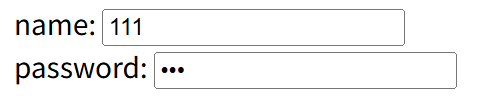
密码框
通过<input type="password">设定,输入后的内容不可见
1 | <body> |
单选/复选框
<input type="radio">创建单选框,<input type="checkbox">创建复选框
1 | <form action=""> |
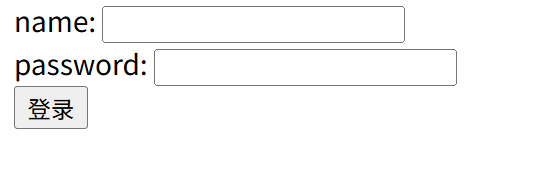
提交按钮
当用户点击按钮时,表单的内容会被传送到另一个文件,表单的action属性定义了目的文件的文件名
1 | <body> |
域和域标题
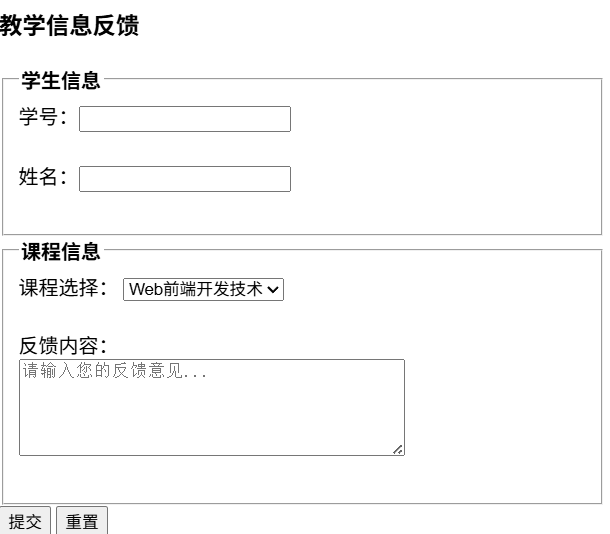
<fieldset> 和<legend>
标签用于定义表单中的域(区域)和域标题。这些标签有助于组织和分组相关的表单元素,使表单更加清晰易读。
<fieldset>标签用于将一组相关的表单控件进行分组,通常会被浏览器渲染为一个边框,将包裹内容分开
<legend>标签用于为fieldset标签提供一个标题或描述,通常显示在fieldset的顶部,作为该组控件的说明
1 | <body> |
块元素与内联元素
| 块级元素 | 内联元素 |
|---|---|
| 页面中独占一行(自上而下排列) | 行内元素只占自身大小 |
| 可以设置宽和高等属性 | 行内元素设置宽高无效 |
| 一般块级元素可以包含行内元素和其他块级元素 | 一般内联元素包含内联元素而不包含块级元素 |
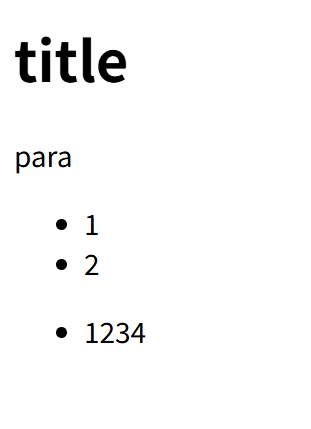
常见块级元素
如div、form、h1-h6、hr、p、table、ul、ol都是块级元素
他们通常从新行开始,并占据整行宽度,可以包含其他块级元素和行内元素等
1 | <body> |
常见内联元素
a、b、em、i、span、strong等都是内联元素
他们只占内容所需宽度,故多个会存在于一行内
1 | <a href="#">超链接</a> |

行内块级元素
button、img、input等是行内块级元素
他们只占自身大小,但可以设置宽高
1 | <a href="#">超链接</a> |

H5新增标签
H5之前使用div+css进行布局,但这样的布局使文档结构不够清晰,也不利于SEO,故H5新增了很多语义化标签
H5新加了一些固定的分区标签,有利于区分各个区域的名称和作用,且SEO大于div
- header:头部
- nav:导航
- section:文档中的节
- aside:侧边栏
- footer:底部
- article:独立、完整的一个内容块